✅ 解锁成功!往下看完整 4 件事 👇
1让 Claude 一秒认识你
别让 Claude 从零认识你——用「Import memory」把你在 ChatGPT 攒了几个月的记忆,一次性搬进来。
- 进 Claude → Settings(设置)→ Capabilities,打开记忆开关
- 点「Import memory(导入记忆)」
- 复制弹窗里那段 prompt → 贴进 ChatGPT 发送
- ChatGPT 吐出「关于你」的所有记忆 → 复制
- 贴回 Claude 那个框 → 点「Add to memory」✅
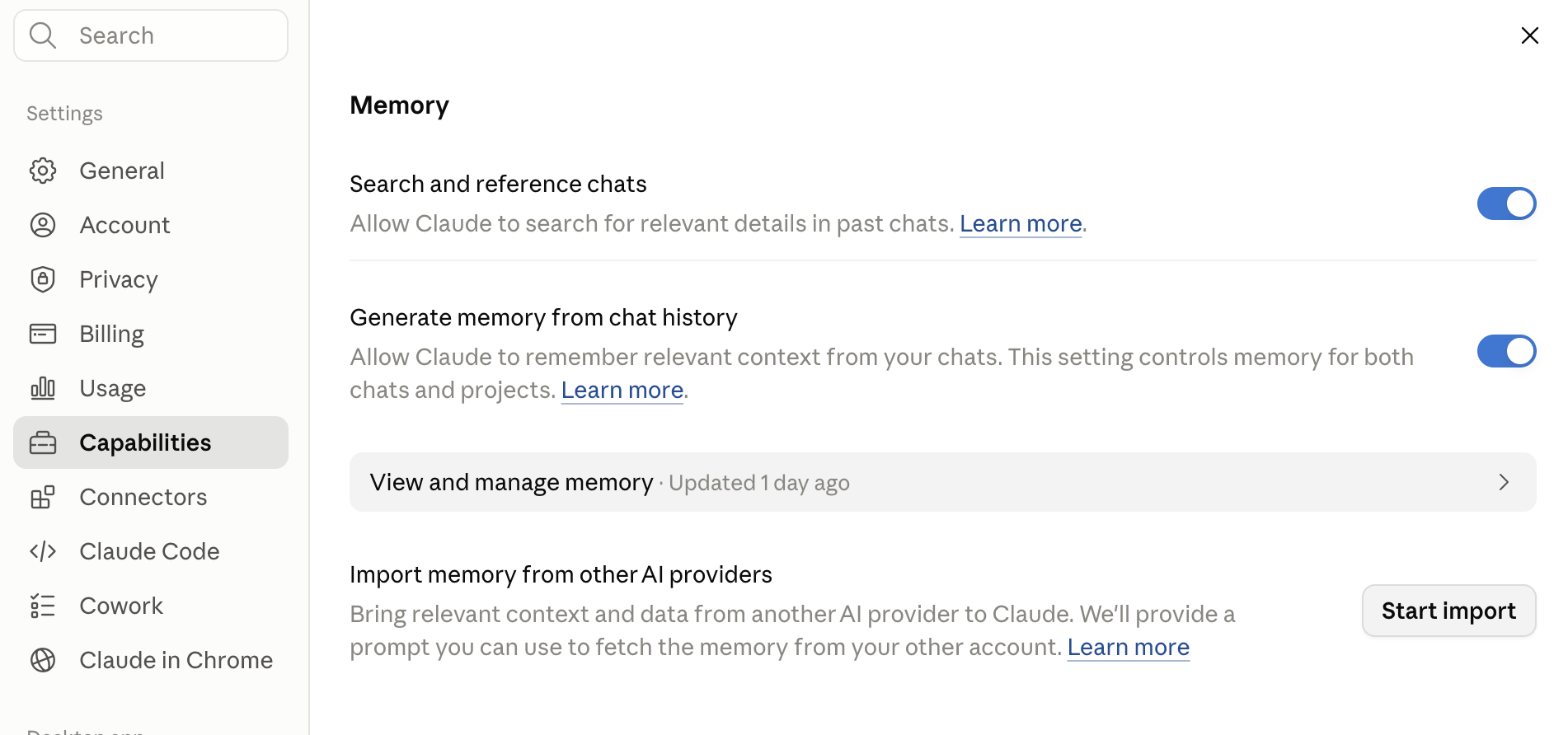
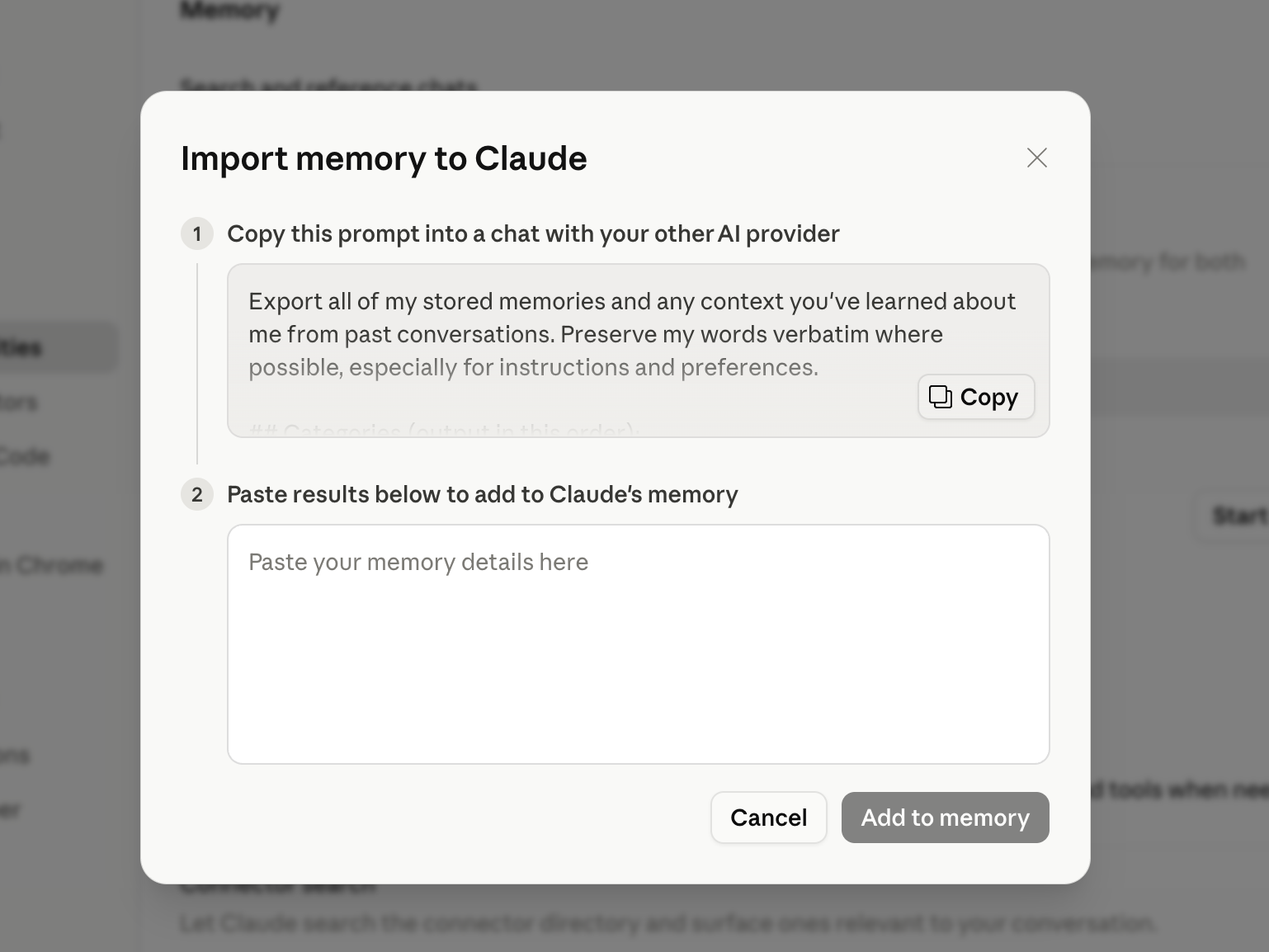
↑ Settings → Capabilities → Memory,点 Start import 就会弹出上面这个框
搞定后,Claude 一开口就懂你是谁、在做什么,不用每次重新介绍自己。
2把 Claude 变成你的助理(连工具)
进 Connectors(连接器),连上你每天在用的 app —— Claude 就不只是会聊天,能直接读你的文件、邮件、日历,真的替你做事。
- 进 Settings → Connectors
- 连上 Google Drive、Gmail、Calendar
- 之后直接说「读这个文档帮我写回复」「看我日历排个时间」它就做
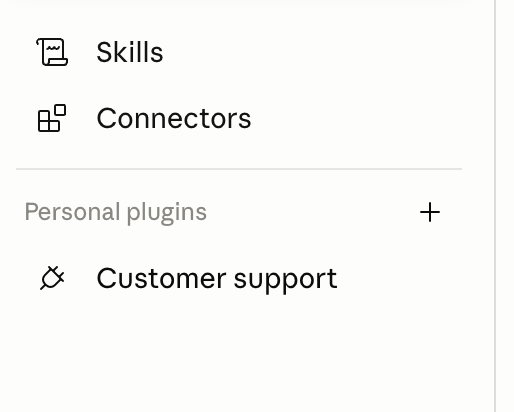
↑ Settings 里找到 Connectors,进去连上你的 app
连了之后,Claude 从「会聊天」变成「会做事」。
3最关键:去用 Claude Code(终端里干活)
大多数人不知道、但差距最大的一件事。Claude chat 本质就是另一个 ChatGPT——你问它答;但 Claude Code 才是真的能像助理一样替你「做事」。它跑在「终端(Terminal)」里,听起来吓人,其实跟着做 5 分钟就好。
怎么装 + 在终端跑起来(不用会代码、不用装 Node):
- 打开终端:Mac 按 ⌘ + 空格,输入 Terminal 回车;Windows 打开 PowerShell
- 粘贴这行装 Claude Code(官方一行安装,回车):
# Mac / Linux:
curl -fsSL https://claude.ai/install.sh | bash
# Windows(PowerShell):
irm https://claude.ai/install.ps1 | iex - 装好后输入
claude回车 → 第一次叫你用 Claude 账号登录(浏览器点一下) - 登录完,就能用中文直接跟它说话,叫它干活 👇
# 在终端里,直接用中文跟它说话:
› 帮我检查这个 Google Sheet,把空白的行找出来、算好总数
› 自动跑我那个 app script,每天早上更新一次
# 它会一步步帮你做完,不是丢一段文字。
› 帮我检查这个 Google Sheet,把空白的行找出来、算好总数
› 自动跑我那个 app script,每天早上更新一次
# 它会一步步帮你做完,不是丢一段文字。
记住差别:👉 chat 给你「答案」,Claude Code 帮你「干完活」。
4装 Claude 的 Chrome 扩展(让它直接操作浏览器)
最直观的「AI 帮你干活」。装上扩展后,Claude 不只在对话框里——它能看你的浏览器、替你点、替你填、替你操作网页,你在旁边看着就行。
- 去官方页 claude.com/claude-for-chrome,点 Add to Chrome 装上扩展
- 装好后点扩展 → Authorize(授权),连上你的 Claude 账号
- 之后直接叫它:「帮我在这个网站填好这些」「整理这个后台页面」它就在你浏览器里动手
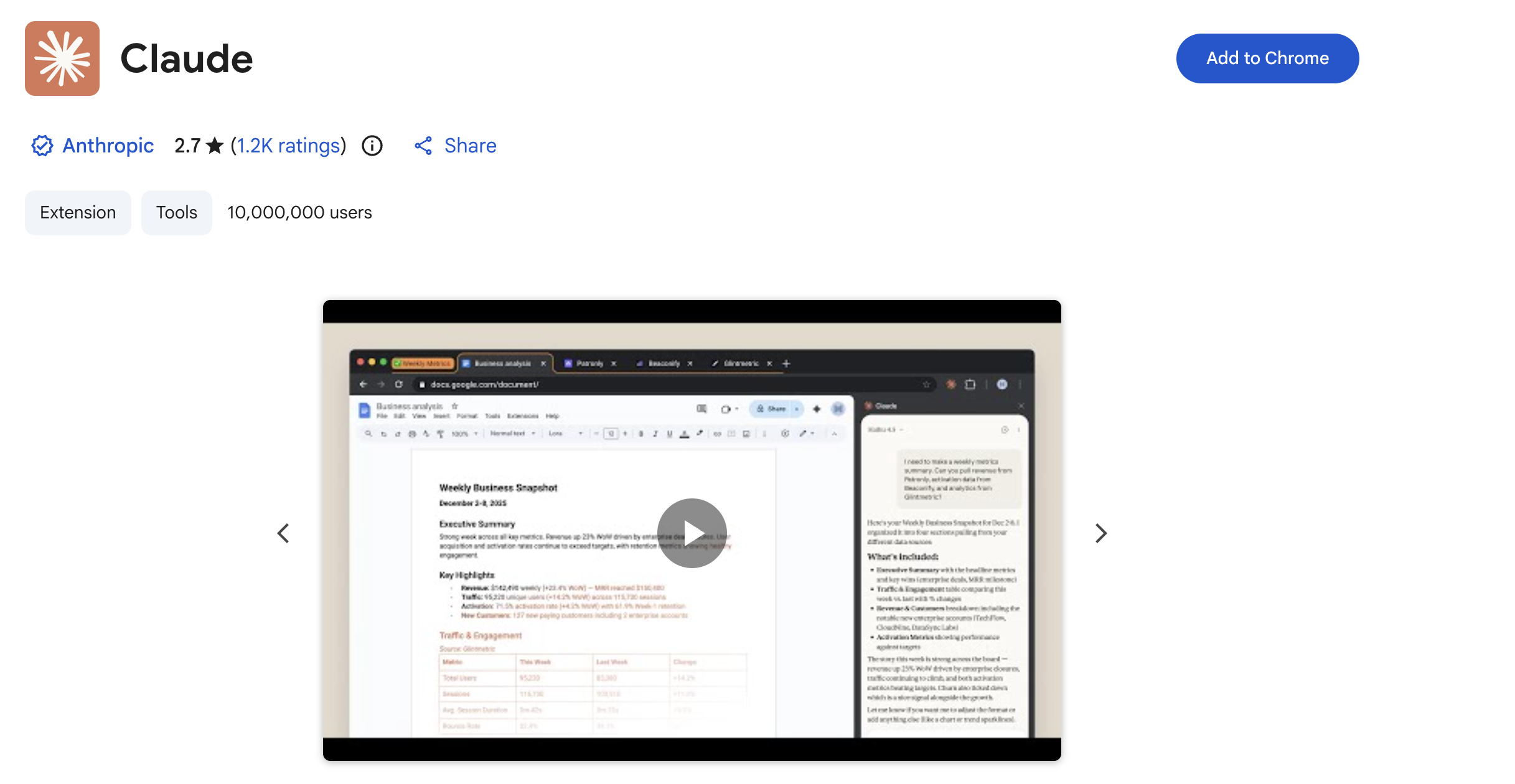
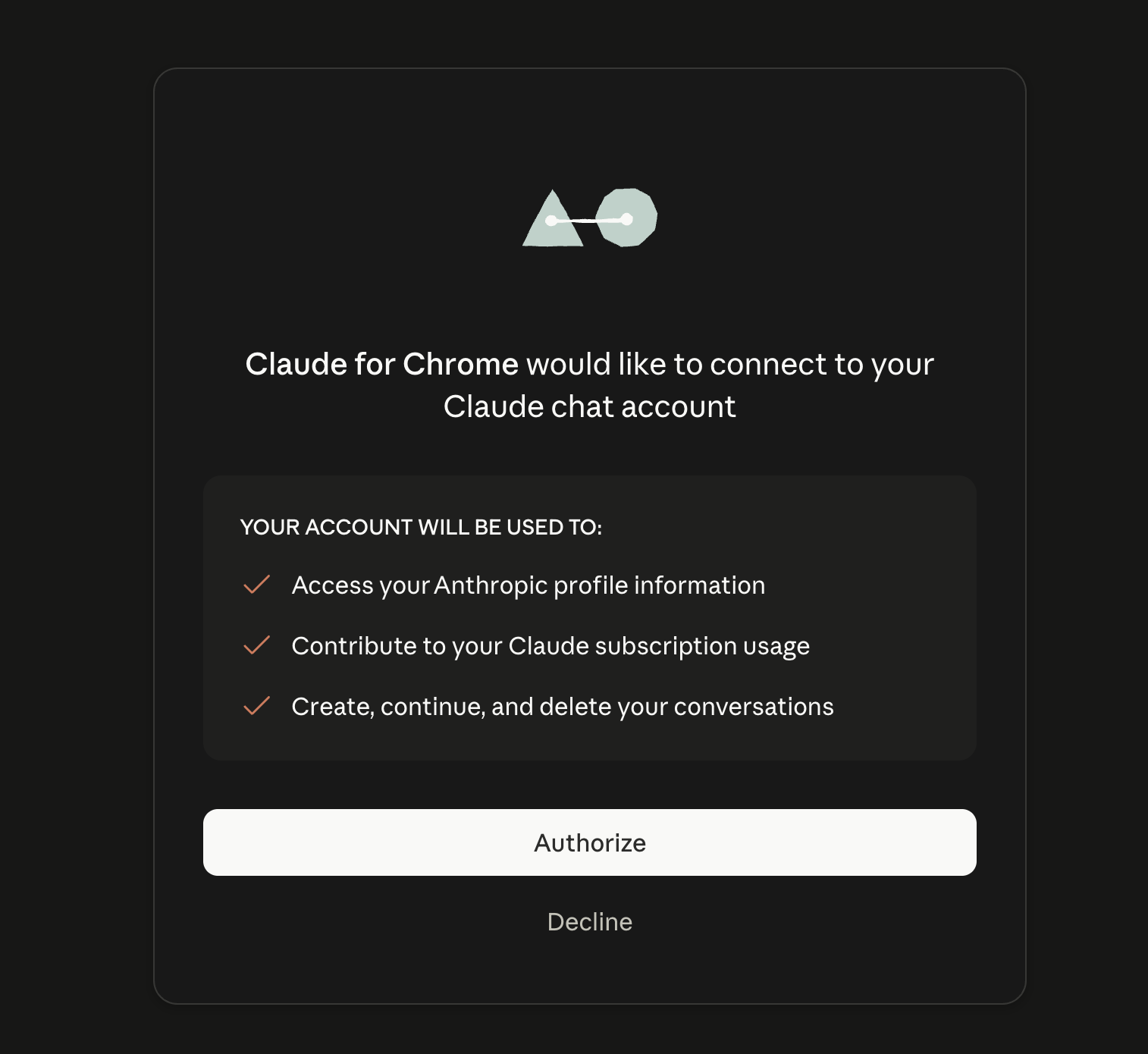
↑ 在 claude.com/claude-for-chrome 点 Add to Chrome,装好后点 Authorize 授权
这才是「AI 帮你干活」最直观的样子——它真的在你浏览器里替你做事。
🎁 加料:让 Claude 讲话更像人
进 Settings → General → 找到 Profile 区块,把这段贴进「Instructions for Claude」那一栏(按你情况改):
请用简洁、直接、口语的方式回答我,不要客套和废话。
先给结论或可执行的步骤,再补原因。
我是做内容 / 生意的,举例请贴近我的实际场景。
不确定就直说,不要编。